Benutzerhandbuch · Version 1.0 · Oktober 2026

Wie können wir helfen?

Alle Funktionen des münzmanagers Schritt für Schritt erklärt, für Sparvereine und Filialen.

Inhalt
  1. Über dieses Handbuch
    1. Darstellung in diesem Handbuch
  2. Erste Schritte
    1. 2.1Was ist der münzmanager?
    2. 2.2Die Hauptbereiche
    3. 2.3Benutzerrollen
    4. 2.4Registrieren und Einladung annehmen
    5. 2.5Anmelden und abmelden
    6. 2.6Passwort vergessen
    7. 2.7Zwischen Vereinen wechseln
  3. Mitglieder
    1. 3.1Die Mitgliederliste
    2. 3.2Mitglied anlegen
    3. 3.3Mitglied bearbeiten
    4. 3.4Ausweis hochladen
    5. 3.5Ausnahmen für Strafgeld und Essensbeitrag
    6. 3.6Mitglied archivieren
    7. 3.7Mitgliederliste herunterladen
  4. Aushebung
    1. 4.1Übersicht der Aushebungen
    2. 4.2Neue Aushebung anlegen
    3. 4.3Fächer erfassen
    4. 4.4Strafeuro
    5. 4.5Erfassung prüfen und korrigieren
    6. 4.6Aushebung abschließen
    7. 4.7Aushebung nachträglich ändern
    8. 4.8Mit Papierliste sammeln
    9. 4.9Ausweise nachreichen
  5. Auszahlung
    1. 5.1Geplante Auszahlung
    2. 5.2Auszahlung durchführen
    3. 5.3Abrechnung prüfen
    4. 5.4Unterlagen für den Auszahlungstermin
    5. 5.5Auszahlung abschließen
    6. 5.6So rechnet der münzmanager
  6. Sparperioden und Fächer
    1. 6.1Neue Sparperiode anlegen
    2. 6.2Sparperiode ändern oder löschen
    3. 6.3Fächer verwalten
  7. Listen und Vordrucke
  8. Für Filialen
    1. 8.1Ihre Rolle als Bank-Benutzer
    2. 8.2Vereine einsehen
    3. 8.3Ausweise abrufen
    4. 8.4E-Mails an die Bank
    5. 8.5Aushebung oder Auszahlung löschen
  9. Einen neuen Verein starten
    1. 9.1Der Ablauf
    2. 9.2Die Verträge
    3. 9.3Die Excel-Vorlage
  10. Häufige Fragen und Probleme
    1. 10.1Wenn etwas nicht klappt
    2. 10.2Allgemeine Fragen
  11. Begriffe
  12. Kontakt und Hilfe

Kapitel 1

Über dieses Handbuch

Dieses Handbuch erklärt Schritt für Schritt, wie Sie mit dem münzmanager arbeiten. Es richtet sich an alle, die im Sparverein mit dem münzmanager arbeiten, also Kassiere, Obleute und Stellvertretungen, und an die Mitarbeiterinnen und Mitarbeiter der Filialen, die Sparvereine betreuen.

Sie müssen das Handbuch nicht von vorne bis hinten lesen. Jedes Kapitel behandelt einen Bereich der App. Am besten starten Sie mit Kapitel 2 „Erste Schritte“ und schlagen danach nach, was Sie gerade brauchen.

Darstellung in diesem Handbuch

  • Begriffe in Fettschrift sind Schaltflächen, Menüpunkte oder Felder. Sie heißen im Handbuch genau so wie in der App.
  • Am Smartphone und Tablet tippen Sie, am PC klicken Sie. Im Handbuch steht der Einfachheit halber immer „klicken“.
  • Jede Anleitung beginnt mit der Angabe, wer sie ausführen kann, zum Beispiel „Für: Administrator und Benutzer“.
  • Nummerierte Schritte führen Sie der Reihe nach aus. Unter „Ergebnis“ steht, was Sie danach in der App sehen.

Tipp

Praktische Empfehlungen, die Ihnen Zeit sparen.

Hinweis

Wichtige Informationen, die Sie kennen sollten.

Achtung

Schritte, die sich nicht rückgängig machen lassen.
Kapitel 2

Erste Schritte

2.1Was ist der münzmanager?

Der münzmanager ist die digitale Sparvereinssoftware für Ihren Verein. Damit erfassen Sie die Einzahlungen der Mitglieder, behalten die Finanzen im Blick und rechnen am Ende der Sparperiode die Auszahlung ab. Zinsen, KESt, Strafeuro und Beiträge berechnet der münzmanager automatisch. Nach jeder Aushebung geht die Einzahlungsliste automatisch per E-Mail an die Bank.

Der münzmanager läuft im Internetbrowser. Sie müssen nichts installieren und können ihn am PC, Tablet oder Smartphone verwenden, zum Beispiel mit Chrome, Edge, Safari oder Firefox. Die Adresse lautet app.muenzmanager.at.

2.2Die Hauptbereiche

BereichWofür
MitgliederStammdaten der Mitglieder, Fächer und Ausweise
AushebungEinzahlungen Fach für Fach erfassen und abschließen
AuszahlungAbrechnung am Ende der Sparperiode inklusive Zinsen
EinstellungenSparperioden, Fächer und Ihr Benutzerkonto

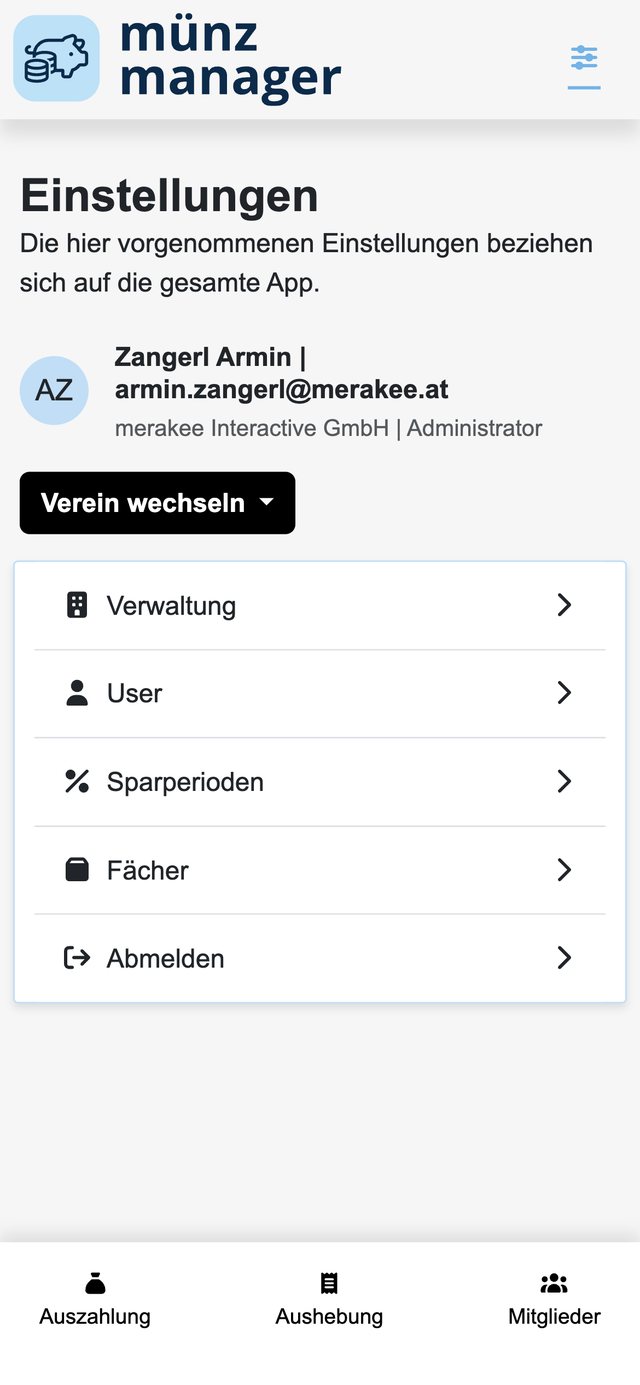
Am Smartphone finden Sie Auszahlung, Aushebung und Mitglieder unten am Bildschirm, am PC oben in der Leiste. Die Einstellungen öffnen Sie mit dem Regler-Symbol rechts oben. Nach dem Anmelden startet der münzmanager immer in den Einstellungen.

2.3Benutzerrollen

Jede Person hat pro Verein eine Rolle. Ihre Rolle sehen Sie in den Einstellungen unter Ihrem Namen.

RolleFür wenWas die Rolle kann
AdministratorKassier, Obmann oder ObfrauAlles im Verein erfassen und bearbeiten. Kann außerdem die Vereinsdaten pflegen und weitere Personen einladen.
Benutzerzum Beispiel Kassier-StellvertretungMitglieder, Aushebungen, Auszahlungen, Sparperioden und Fächer bearbeiten.
Bank-BenutzerMitarbeiterinnen und Mitarbeiter der FilialeAlles ansehen und herunterladen, aber nichts bearbeiten. Erhält die E-Mails an die Bank und kann Aushebungen und Auszahlungen löschen.

Hinweis

Die Menüpunkte Verwaltung und User sieht nur der Administrator. Dort werden die Vereinsdaten und die Zugänge gepflegt. Diese Funktionen sind nicht Teil dieses Handbuchs. Bei Fragen dazu hilft Ihnen der münzmanager-Support.

2.4Registrieren und Einladung annehmen

alle neuen Benutzer

Den Zugang zum münzmanager erhalten Sie per Einladung. Dazu bekommen Sie eine E-Mail mit dem Betreff „münzmanager: Sie haben eine Einladung erhalten“.

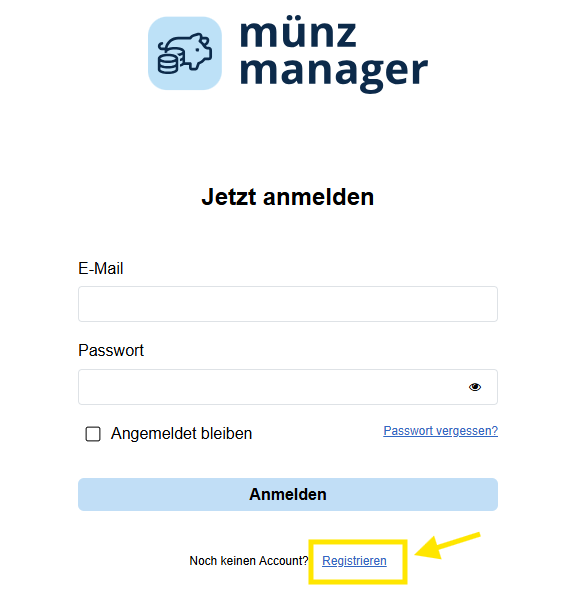
  1. 1Öffnen Sie app.muenzmanager.at in Ihrem Browser und klicken Sie auf Registrieren.
  2. 2Füllen Sie alle Felder aus: E-Mail, Passwort, Passwort bestätigen, Vorname und Nachname. Verwenden Sie genau die E-Mail-Adresse, an die die Einladung geschickt wurde.
  3. 3Klicken Sie auf Registrieren.
  4. 4Sie erhalten eine E-Mail mit dem Betreff „E-Mail verifizieren“. Klicken Sie darin auf Link zur Bestätigung der E-Mail-Adresse. Der Link ist 5 Minuten gültig.
  5. 5Der münzmanager öffnet sich in den Einstellungen. Unter „Du hast ausstehende Einladungen“ steht Ihr Verein. Klicken Sie auf annehmen.

Ergebnis: Ihr Verein ist freigeschaltet und Sie sehen die Bereiche Auszahlung, Aushebung und Mitglieder.

Tipp

Ist der Link abgelaufen, melden Sie sich einfach mit E-Mail und Passwort an. Sie bekommen dann automatisch eine neue E-Mail zur Bestätigung.

Anmeldeseite mit „Registrieren“

2.5Anmelden und abmelden

alle
  1. 1Öffnen Sie app.muenzmanager.at.
  2. 2Geben Sie Ihre E-Mail-Adresse und Ihr Passwort ein und klicken Sie auf Anmelden.

Zum Abmelden öffnen Sie die Einstellungen und klicken auf Abmelden.

Tipp

Setzen Sie das Häkchen bei Angemeldet bleiben nur auf Ihrem eigenen Gerät.

2.6Passwort vergessen

alle
  1. 1Klicken Sie auf der Anmeldeseite auf Passwort vergessen?.
  2. 2Geben Sie Ihre E-Mail-Adresse ein.
  3. 3Sie erhalten eine E-Mail. Folgen Sie dem Link darin und vergeben Sie ein neues Passwort.

2.7Zwischen Vereinen wechseln

alle, die mehreren Vereinen angehören, zum Beispiel Filialen
  1. 1Öffnen Sie die Einstellungen.
  2. 2Klicken Sie auf Verein wechseln und wählen Sie den gewünschten Verein aus. Ab fünf Vereinen können Sie nach dem Namen suchen.

Ergebnis: Alle Bereiche zeigen jetzt die Daten dieses Vereins. Unter Ihrem Namen steht, in welchem Verein Sie gerade arbeiten und welche Rolle Sie dort haben.

Hinweis

Jeder Verein schickt eine eigene Einladung. Ein Verein erscheint in der Liste, sobald Sie seine Einladung angenommen haben.

Einstellungen mit „Verein wechseln“

Kapitel 3

Mitglieder

Im Bereich Mitglieder verwalten Sie die Stammdaten aller Mitglieder, ihre Fächer und Ausweise. Hier sehen Sie auch, wie viel jedes Mitglied in einer Sparperiode eingezahlt hat.

3.1Die Mitgliederliste

alle

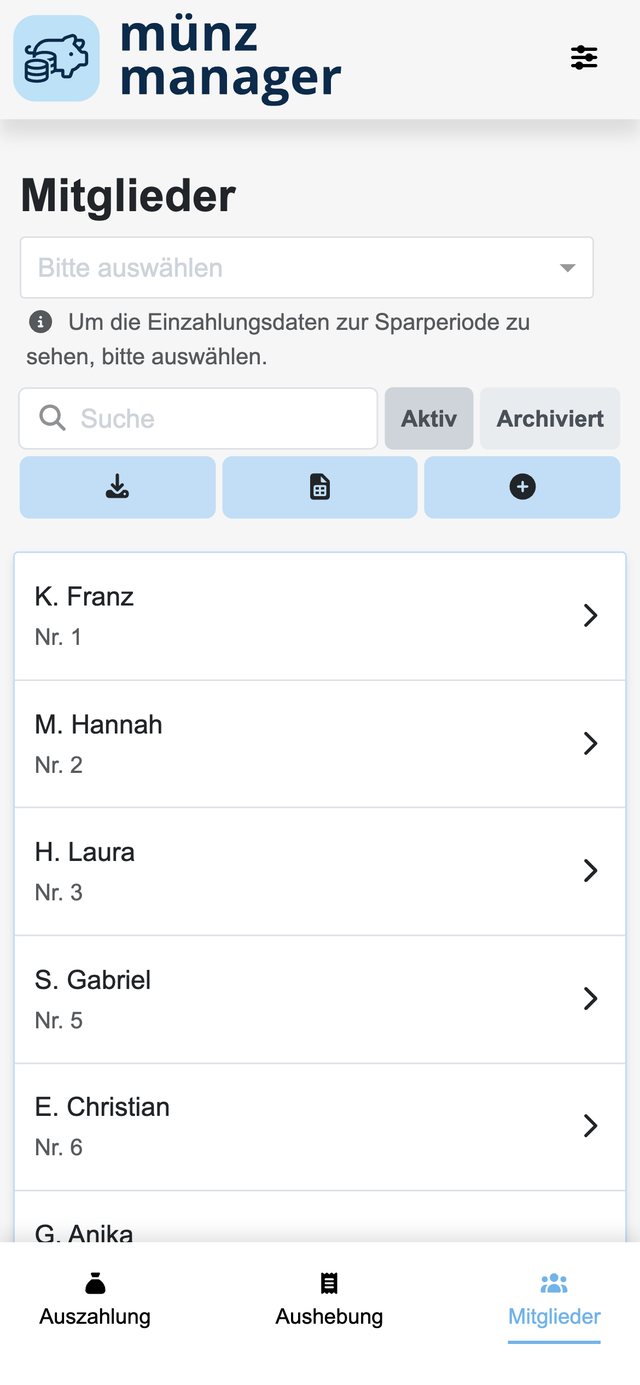
Unter Mitglieder sehen Sie alle Mitglieder Ihres Vereins, sortiert nach Fachnummer.

  • Über Suche finden Sie ein Mitglied nach seinem Namen.
  • Mit Aktiv und Archiviert wechseln Sie zwischen aktuellen und ehemaligen Mitgliedern.
  • Wählen Sie oben eine Sparperiode aus, sehen Sie für jedes Mitglied Einzahlung, Abzüge, Zinsen, KESt und den voraussichtlichen Auszahlungsbetrag.
  • Mit dem Plus-Symbol legen Sie ein neues Mitglied an.
Mitgliederliste
Mitgliederliste

3.2Mitglied anlegen

Administrator und Benutzer
  1. 1Öffnen Sie Mitglieder und klicken Sie auf das Plus-Symbol.
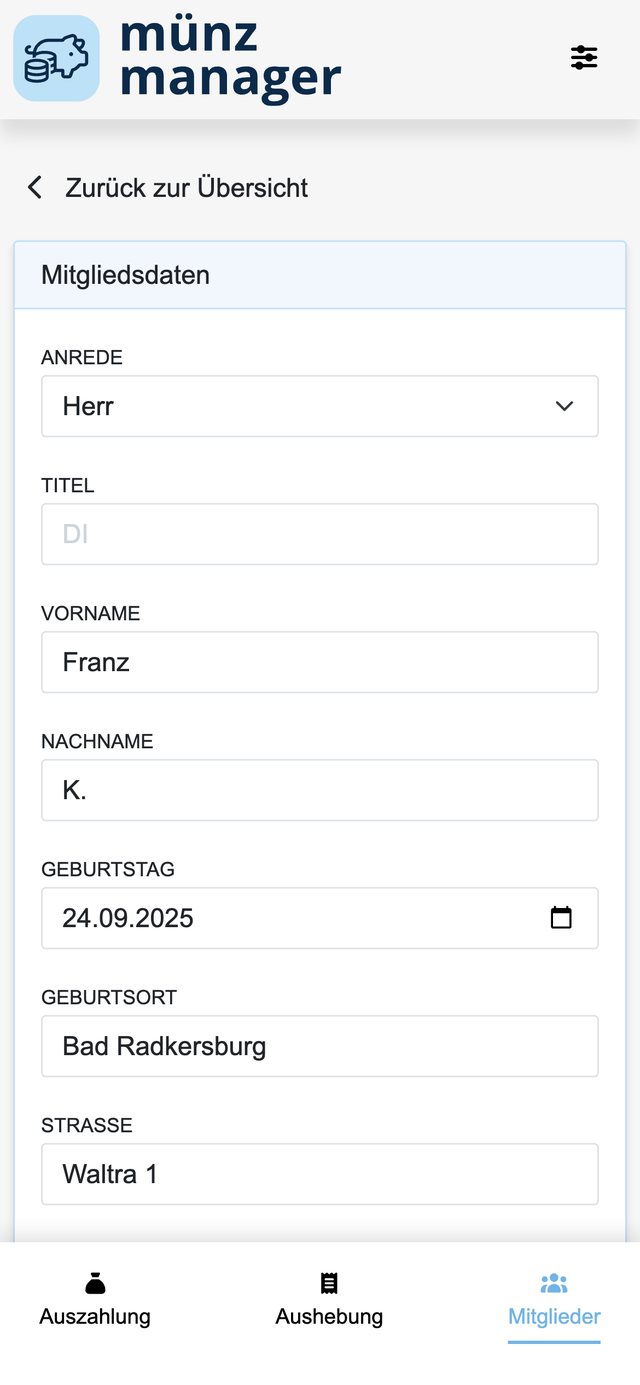
  2. 2Füllen Sie unter Mitgliedsdaten die Felder aus. Pflichtfelder sind mit einem Stern gekennzeichnet: Anrede, Vorname, Nachname, Geburtstag, Straße, PLZ und Ort.
  3. 3Wählen Sie unter Fach die Fachnummer aus. Es werden nur freie Fächer angezeigt.
  4. 4Tragen Sie unter Einstellungen das Beitrittsdatum ein. Den Ausweis können Sie gleich mit hochladen (siehe 3.4).
  5. 5Klicken Sie auf Speichern.

Ergebnis: Die Meldung „Mitglied erfolgreich erstellt.“ erscheint und das Mitglied steht in der Liste.

Tipp

Hat eine Person zwei Fächer, legen Sie sie zweimal an und ergänzen hinter dem Nachnamen „(Fach 1)“ und „(Fach 2)“.

Mitgliedsdaten
Mitgliedsdaten

3.3Mitglied bearbeiten

Administrator und Benutzer
  1. 1Klicken Sie in der Mitgliederliste auf das Mitglied.
  2. 2Ändern Sie die gewünschten Angaben.
  3. 3Klicken Sie auf Speichern.

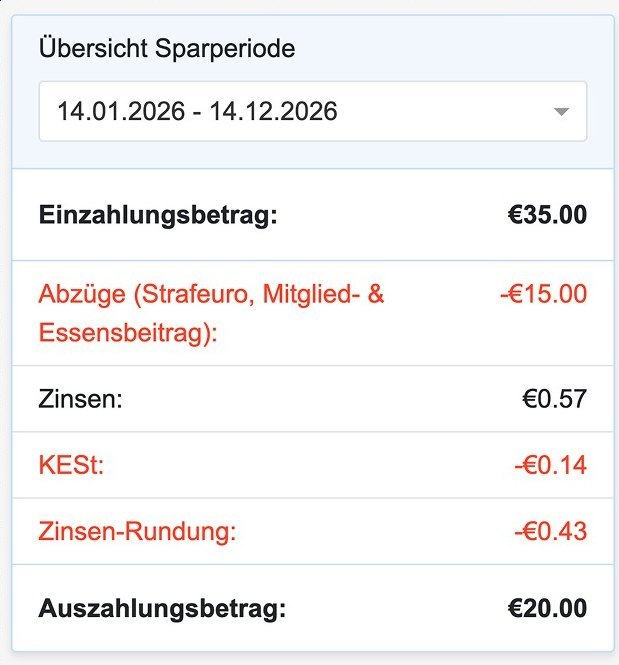
Unter Übersicht Sparperiode sehen Sie beim Mitglied, wie viel es in der gewählten Sparperiode eingezahlt hat und welcher Betrag nach Abzügen und Zinsen ausbezahlt wird.

Übersicht Sparperiode eines Mitglieds

3.4Ausweis hochladen

Administrator und Benutzer

Ab einer Einzahlung von 1.500 € pro Mitglied und Sparperiode muss ein Ausweis vorliegen. Der münzmanager übermittelt ihn dann automatisch an die Bank. Am einfachsten laden Sie den Ausweis gleich beim Anlegen des Mitglieds hoch.

  1. 1Öffnen Sie das Mitglied.
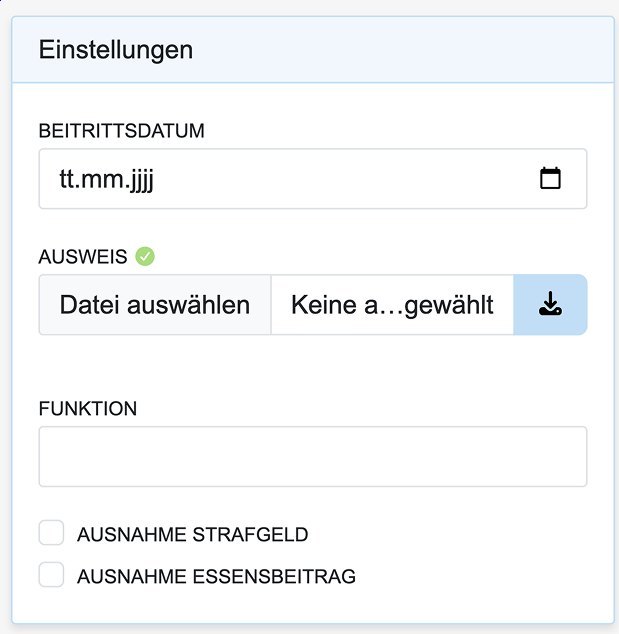
  2. 2Klicken Sie unter Einstellungen bei Ausweis auf Datei auswählen und wählen Sie die Datei aus. Möglich sind PDF, PNG und JPG.
  3. 3Klicken Sie auf Speichern. Erst dann wird die Datei hochgeladen.

Ergebnis: Neben „Ausweis“ erscheint ein grünes Häkchen. Ein gelbes Rufzeichen bedeutet, dass noch kein Ausweis vorhanden ist.

Ausweis, Funktion und Ausnahmen

3.5Ausnahmen für Strafgeld und Essensbeitrag

Administrator und Benutzer

Manche Mitglieder zahlen kein Strafgeld oder keinen Essensbeitrag, zum Beispiel Funktionäre des Vereins. Dafür gibt es beim Mitglied unter Einstellungen zwei Häkchen:

  • Ausnahme Strafgeld: Bei diesem Mitglied wird kein Strafeuro automatisch vergeben.
  • Ausnahme Essensbeitrag: Bei der Auszahlung wird kein Essensbeitrag abgezogen.

Setzen Sie das gewünschte Häkchen und klicken Sie auf Speichern. Im Feld Funktion können Sie zusätzlich die Funktion im Verein eintragen, zum Beispiel „Kassier“.

3.6Mitglied archivieren

Administrator und Benutzer

Tritt ein Mitglied aus oder verstirbt es, archivieren Sie es. Mitglieder können nicht gelöscht werden.

  1. 1Öffnen Sie das Mitglied und klicken Sie auf Archivieren.
  2. 2Wählen Sie den Grund aus: Divers mit einer kurzen Begründung oder Verstorben mit dem Sterbetag.
  3. 3Klicken Sie auf Archivieren.

Ergebnis: Das Mitglied steht jetzt unter Archiviert und sein Fach ist wieder frei.

Hinweis

Bei „Verstorben“ erhält die Bank automatisch eine E-Mail mit der Einzahlungsliste des Mitglieds.

Tipp

Ein archiviertes Mitglied holen Sie mit Reaktivieren zurück. Das Fach müssen Sie danach neu zuweisen.

3.7Mitgliederliste herunterladen

alle

In der Mitgliederliste finden Sie zwei Schaltflächen zum Herunterladen:

  • Mit dem Download-Symbol erhalten Sie die Mitgliedkartei als PDF mit Nummer, Name, Adresse und Geburtsdatum.
  • Mit dem Tabellen-Symbol erhalten Sie die Mitgliederliste als CSV-Datei, die Sie in Excel öffnen können.

Kapitel 4

Aushebung

Bei einer Aushebung werden die Fächer des Sparvereins geleert. Im münzmanager erfassen Sie dabei für jedes Fach den eingezahlten Betrag. Danach zählen Sie das Bargeld, bestätigen die Aushebung und der münzmanager schickt die Einzahlungsliste an die Bank.

Eine Aushebung läuft immer in vier Schritten ab: anlegen, Fächer erfassen, prüfen und abschließen.

4.1Übersicht der Aushebungen

alle

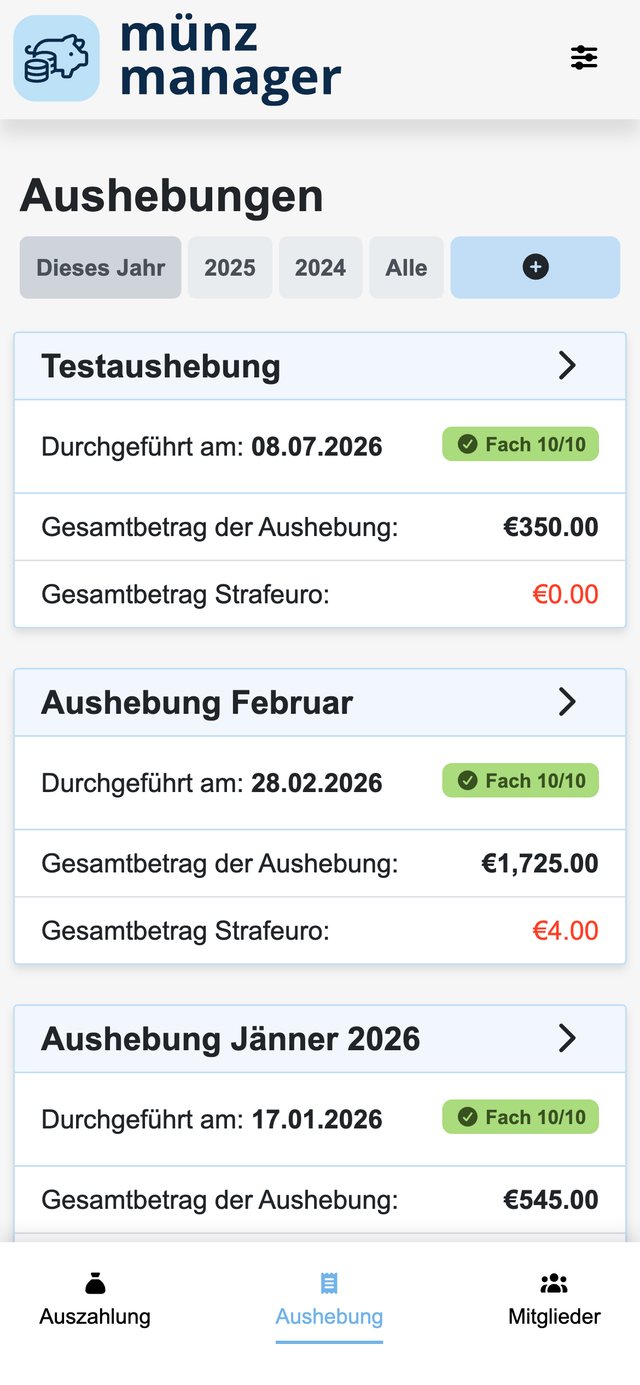
Unter Aushebung sehen Sie alle Aushebungen Ihres Vereins. Mit Dieses Jahr, den Jahreszahlen und Alle filtern Sie die Liste.

  • Jede Aushebung zeigt das Datum, den Gesamtbetrag und den Strafeuro.
  • Die Anzeige „Fach 10/10“ zeigt, wie viele Fächer erfasst sind. Grün bedeutet abgeschlossen, gelb bedeutet noch offen.
  • Mit dem Plus-Symbol legen Sie eine neue Aushebung an.
Übersicht der Aushebungen

4.2Neue Aushebung anlegen

Administrator und Benutzer
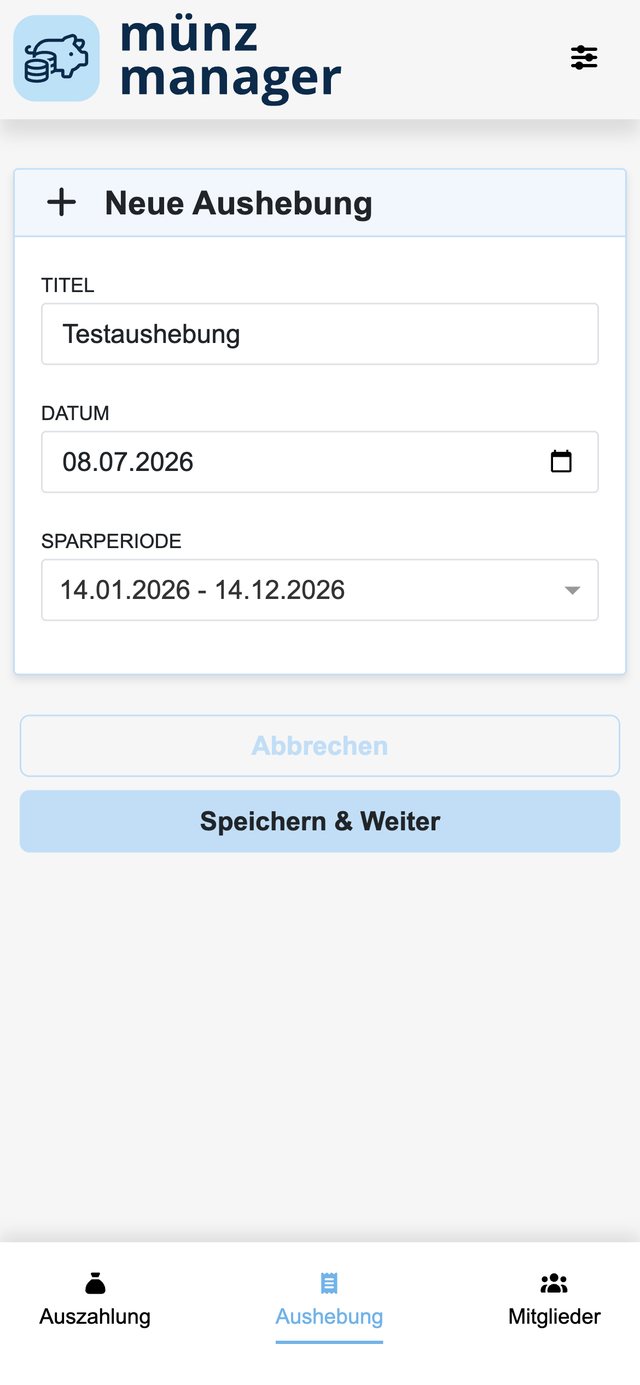
  1. 1Öffnen Sie Aushebung und klicken Sie auf das Plus-Symbol.
  2. 2Geben Sie einen Titel ein, zum Beispiel „Aushebung Oktober“.
  3. 3Prüfen Sie Datum und Sparperiode. Beides ist bereits vorausgefüllt.
  4. 4Klicken Sie auf Speichern & Weiter.

Ergebnis: Die Aushebung ist angelegt und Sie sehen die Tabelle mit allen Fächern.

Neue Aushebung
Neue Aushebung

4.3Fächer erfassen

Administrator und Benutzer
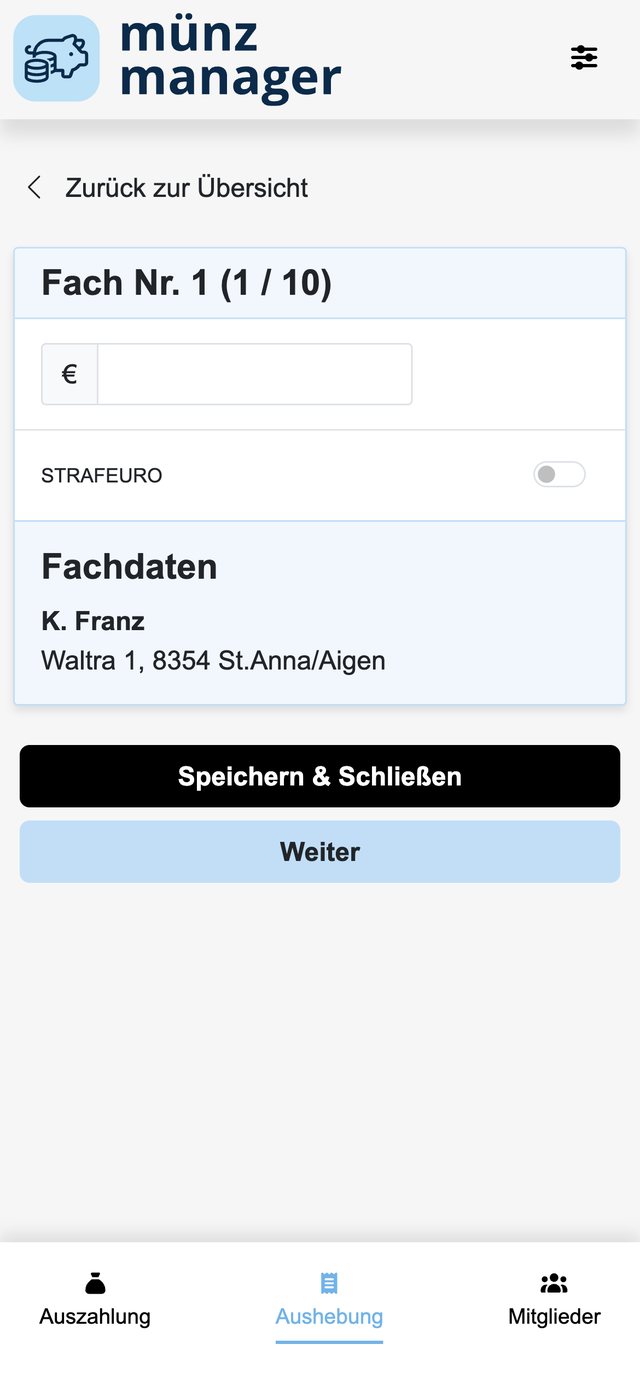
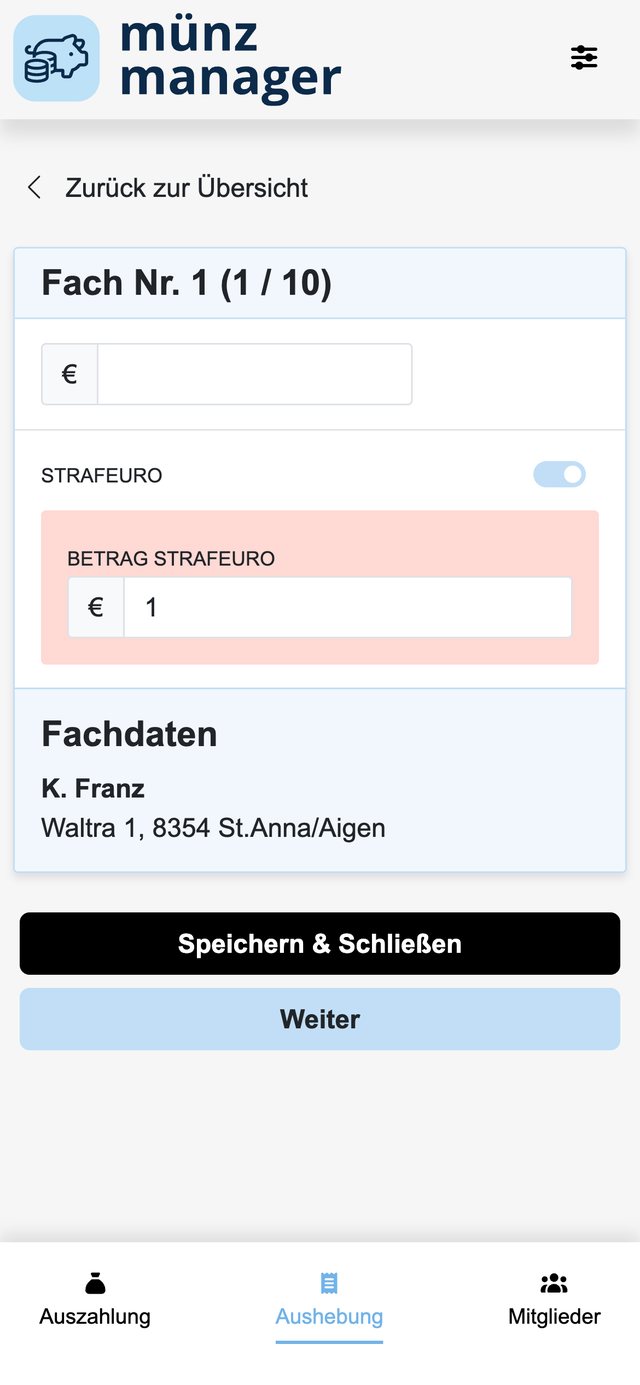
  1. 1Klicken Sie in der Tabelle beim ersten Fach auf das Stift-Symbol. Oben steht zum Beispiel „Fach Nr. 1 (1 / 10)“, unten sehen Sie Name und Adresse des Mitglieds.
  2. 2Geben Sie den Betrag ein.
  3. 3Klicken Sie auf Weiter. Der Betrag wird gespeichert und das nächste Fach öffnet sich.
  4. 4Wiederholen Sie das für alle Fächer. Mit Speichern & Schließen kehren Sie jederzeit zur Tabelle zurück.

Hinweis

Beim letzten Fach heißt die Schaltfläche Abschließen. Sie speichert nur den Betrag und führt zurück zur Tabelle. Die Aushebung selbst schließen Sie danach ab (siehe 4.6).

Eingabe eines Fachs
Eingabe eines Fachs

4.4Strafeuro

Administrator und Benutzer

Zahlt ein Mitglied weniger als die festgelegte Strafgeldschwelle ein, vergibt der münzmanager automatisch einen Strafeuro. Der Schalter Strafeuro ist dann eingeschaltet und im Feld Betrag Strafeuro steht der Betrag aus der Sparperiode.

  • Sie können den Betrag ändern oder den Schalter ausschalten.
  • Bei Mitgliedern mit „Ausnahme Strafgeld“ wird kein Strafeuro vergeben.
  • Die Strafeuro werden bei der Auszahlung abgezogen.
Fach mit Strafeuro
Fach mit Strafeuro

4.5Erfassung prüfen und korrigieren

Administrator und Benutzer

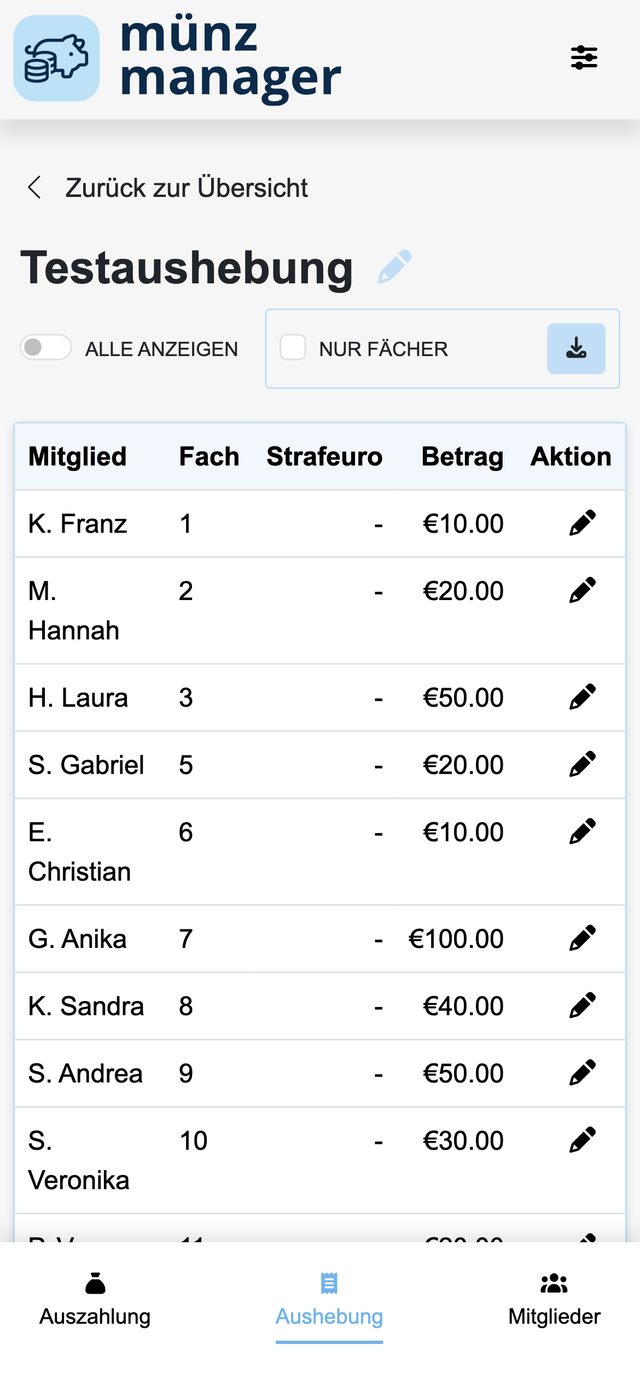
In der Tabelle sehen Sie für jedes Fach Mitglied, Fach, Strafeuro und Betrag, darunter die Summe.

  • Um einen Betrag zu korrigieren, klicken Sie beim Fach auf das Stift-Symbol.
  • Mit Alle anzeigen sehen Sie auch Fächer ohne Mitglied.
  • Mit dem Download-Symbol laden Sie die Aushebungsliste als PDF herunter.
Tabelle einer Aushebung

4.6Aushebung abschließen

Administrator und Benutzer
  1. 1Klicken Sie unter der Tabelle auf Abschließen.
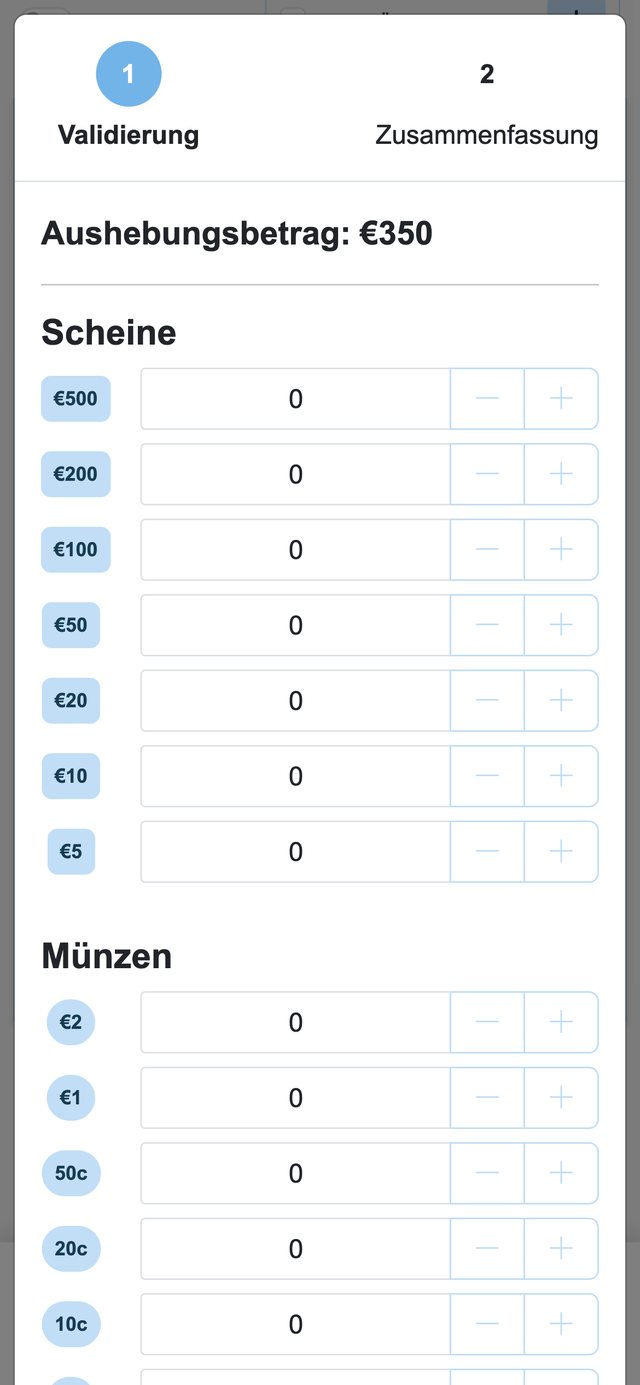
  2. 2Tragen Sie bei Validierung ein, wie viele Scheine und Münzen Sie gezählt haben. Sie können die Anzahl eintippen oder mit Minus und Plus ändern.
  3. 3Sobald der gezählte Betrag auf den Cent mit dem Aushebungsbetrag übereinstimmt, wird „Gesamt“ grün. Klicken Sie auf Weiter.
  4. 4Prüfen Sie die Zusammenfassung und bestätigen Sie die ordnungsgemäße Erfassung mit dem Häkchen.
  5. 5Klicken Sie auf Abschließen.

Ergebnis: Die Aushebung ist abgeschlossen und in der Übersicht grün markiert. Die Bank erhält automatisch eine E-Mail mit der Aushebungsliste.

Tipp

Stimmt der gezählte Betrag nicht, liegt das meistens an einem Tippfehler bei einem Fach. Brechen Sie ab, prüfen Sie die Tabelle und schließen Sie danach erneut ab.

Zählen von Scheinen und Münzen

4.7Aushebung nachträglich ändern

Administrator und Benutzer
  • Titel, Datum oder Sparperiode ändern Sie über das Stift-Symbol neben dem Titel der Aushebung.
  • Eine bereits abgeschlossene Aushebung kann nur der Administrator ändern. Danach muss die Aushebung erneut abgeschlossen werden und die Bank erhält die aktualisierte Liste.
  • Sobald für die Sparperiode eine Auszahlung angelegt ist, lassen sich die Aushebungen nicht mehr ändern. Wenden Sie sich in diesem Fall an Ihre Filiale (siehe 8.5).
  • Eine doppelt angelegte Aushebung kann Ihre Filiale löschen.

4.8Mit Papierliste sammeln

alle

Wer bei der Aushebung lieber auf Papier mitschreibt, druckt sich dafür die Fächerliste aus.

  1. 1Öffnen Sie die Aushebung.
  2. 2Setzen Sie das Häkchen bei Nur Fächer.
  3. 3Klicken Sie auf das Download-Symbol und drucken Sie die Liste aus.

Die Liste enthält Fachnummer und Name. Die Spalten für Betrag und Strafeuro sind leer. Die Beträge erfassen Sie danach wie gewohnt im münzmanager.

4.9Ausweise nachreichen

Administrator und Benutzer

Erreicht ein Mitglied in einer Sparperiode 1.500 € und es liegt noch kein Ausweis vor, wird der Verein beim Abschließen der Aushebung gesperrt. Sie können dann keine neue Aushebung anlegen.

  1. 1Öffnen Sie Aushebung. Unter „Noch nicht an Bank übermittelte Mitglieder“ sind die betroffenen Mitglieder aufgelistet. Ein gelbes Rufzeichen bedeutet, dass der Ausweis fehlt.
  2. 2Klicken Sie auf das Mitglied und laden Sie den Ausweis hoch (siehe 3.4).
  3. 3Wenn bei allen Mitgliedern ein grünes Häkchen steht, klicken Sie auf An Bank übermitteln.

Ergebnis: Die Bank erhält die Ausweise per E-Mail und die Sperre ist aufgehoben.

Kapitel 5

Auszahlung

Am Ende der Sparperiode rechnet der münzmanager die Auszahlung für jedes Mitglied automatisch ab, inklusive Zinsen und aller Abzüge. Sie prüfen die Abrechnung, laden die Unterlagen für den Auszahlungstermin herunter und schließen die Auszahlung ab.

5.1Geplante Auszahlung

alle

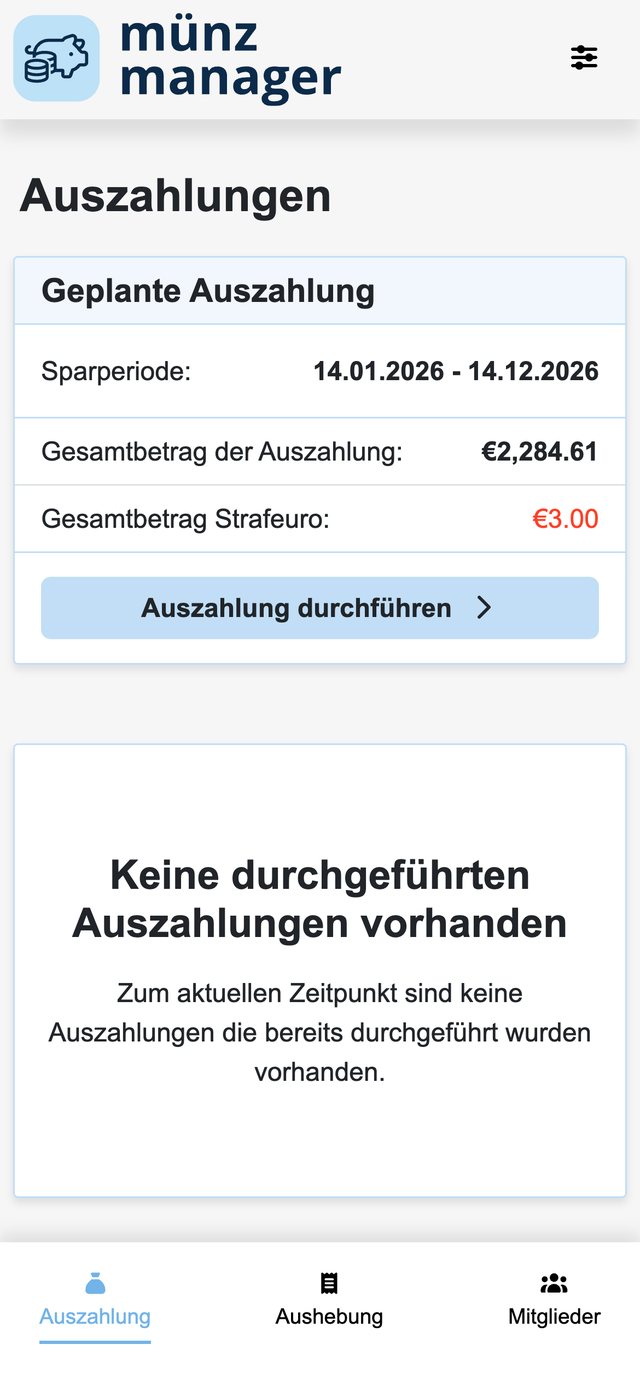
Unter Auszahlung sehen Sie oben die Geplante Auszahlung der laufenden Sparperiode. Der Betrag ist bis zum heutigen Tag hochgerechnet.

Darunter stehen die bereits durchgeführten Auszahlungen. Ein grünes Häkchen bedeutet, dass die Auszahlung abgeschlossen ist.

Geplante Auszahlung
Geplante Auszahlung

5.2Auszahlung durchführen

Administrator und Benutzer
  1. 1Klicken Sie bei der geplanten Auszahlung auf Auszahlung durchführen.
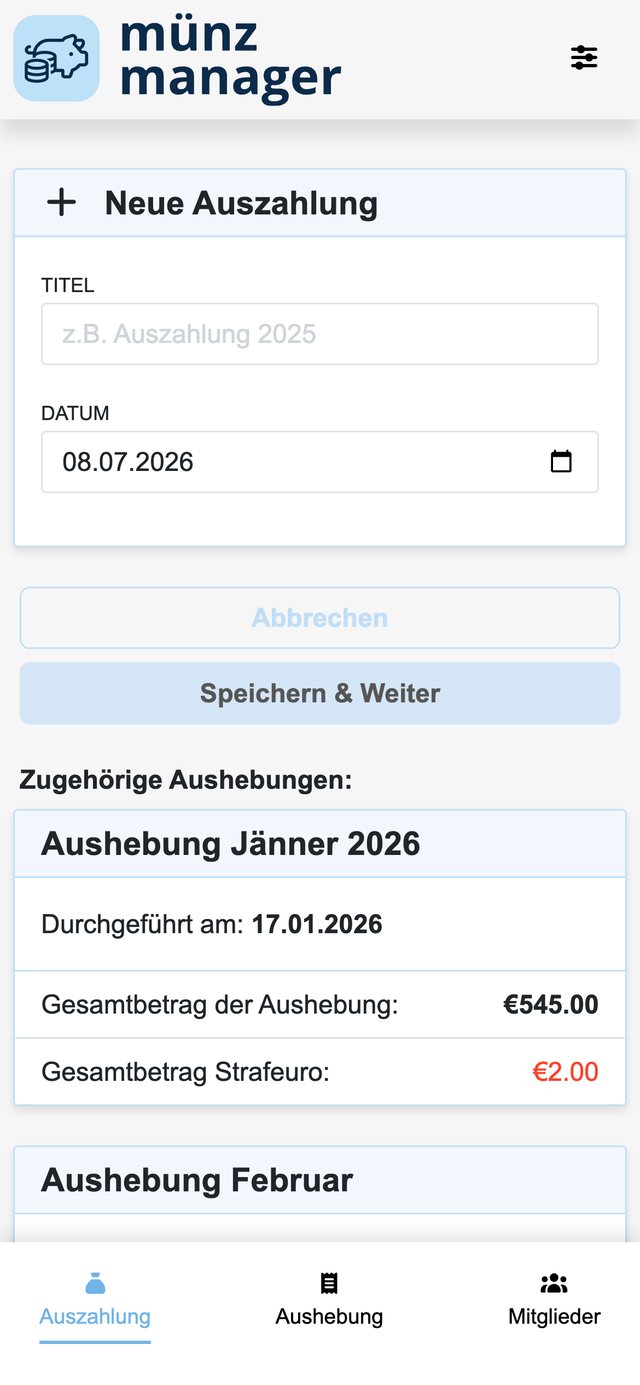
  2. 2Geben Sie einen Titel ein, zum Beispiel „Auszahlung 2026“, und wählen Sie das Datum. Bis zu diesem Datum werden die Zinsen berechnet.
  3. 3Prüfen Sie unter „Zugehörige Aushebungen“, ob alle Aushebungen der Sparperiode dabei sind.
  4. 4Klicken Sie auf Speichern & Weiter.

Ergebnis: Sie sehen die Abrechnung für den Verein und für jedes Mitglied.

Achtung

Ab diesem Schritt können die Aushebungen dieser Sparperiode nicht mehr geändert werden.

Neue Auszahlung
Neue Auszahlung

5.3Abrechnung prüfen

alle
  • Vereinsabrechnung: Beiträge, Strafeuro, Zinsen, KESt und das Vereinsguthaben.
  • Mitgliederabrechnung: die Summe über alle Mitglieder mit Einzahlung, Abzügen, Zinsen und Auszahlungsbetrag.
  • In der Tabelle darunter steht jedes Mitglied mit allen Beträgen. Klicken Sie auf ein Mitglied, sehen Sie seine Einzelabrechnung und können sie als PDF herunterladen.

Mit dem Schalter Zinsen an Verein legen Sie fest, ob die Zinsen an die Mitglieder ausbezahlt werden oder der Verein sie behält. Die Zahlen werden sofort neu berechnet.

5.4Unterlagen für den Auszahlungstermin

Über Downloads erhalten Sie alle Unterlagen als PDF:

UnterlageWofür
Mitgliederabrechnung inkl. EinzahlungenEine Seite pro Mitglied mit allen Einzahlungen und der Abrechnung
Mitgliederabrechnung exkl. EinzahlungenWie oben, aber ohne die einzelnen Einzahlungen
GeldstückelungWie viele Scheine und Münzen Sie für die Auszahlung brauchen
VereinsguthabenDie Abrechnung für den Verein
Rangliste Einzahlung und Rangliste ZinsenReihung der Mitglieder nach Einzahlung bzw. nach Zinsen
Rangliste Einzahlung BWGWie Rangliste Einzahlung, zusätzlich mit Adresse und Geburtsdatum

5.5Auszahlung abschließen

Administrator und Benutzer
  1. 1Prüfen Sie die Abrechnung und laden Sie die benötigten Unterlagen herunter.
  2. 2Klicken Sie auf Abschließen.

Ergebnis: Die Auszahlung ist abgeschlossen und die Bank erhält alle Unterlagen per E-Mail.

Achtung

Es gibt keine Sicherheitsabfrage. Nach dem Abschließen kann die Auszahlung nicht mehr bearbeitet werden. Bei einem Fehler kann nur Ihre Filiale die Auszahlung löschen.

Hinweis

Legen Sie danach die nächste Sparperiode an (siehe 6.1). Das passiert nicht automatisch.

5.6So rechnet der münzmanager

  • Zinsen: für jede Einzahlung ab dem Tag nach der Aushebung, frühestens ab dem Datum „Zinsen ab“, bis zum Datum der Auszahlung. Gerechnet wird mit 30 Tagen pro Monat und 360 Tagen pro Jahr.
  • KESt: 25 % der Zinsen.
  • Zinsen-Rundung: Die Zinsen nach Abzug der KESt werden pro Mitglied auf volle 50 Cent abgerundet. Der Rest geht an das Vereinsguthaben.
  • Abzüge in dieser Reihenfolge: Mitgliedsbeitrag, offene Strafeuro, Essensbeitrag. Der Essensbeitrag wird nur abgezogen, wenn das Guthaben ihn vollständig deckt.

Beispiel: Ein Mitglied hat 35,00 € eingezahlt. Davon werden 15,00 € an Beiträgen und Strafeuro abgezogen. Die Zinsen betragen 0,57 €, die KESt 0,14 €. Die restlichen 0,43 € liegen unter 50 Cent und gehen als Rundung an den Verein. Ausbezahlt werden 20,00 €.

Beispiel aus der Übersicht Sparperiode

Kapitel 6

Sparperioden und Fächer

Sparperioden und Fächer finden Sie in den Einstellungen. In der Sparperiode legen Sie Zinssatz, Beiträge und die Regel für den Strafeuro fest. Eine Sparperiode ist meistens ein Vereinsjahr.

6.1Neue Sparperiode anlegen

Administrator und Benutzer
  1. 1Öffnen Sie die Einstellungen und klicken Sie auf Sparperioden.
  2. 2Klicken Sie auf das Plus-Symbol.
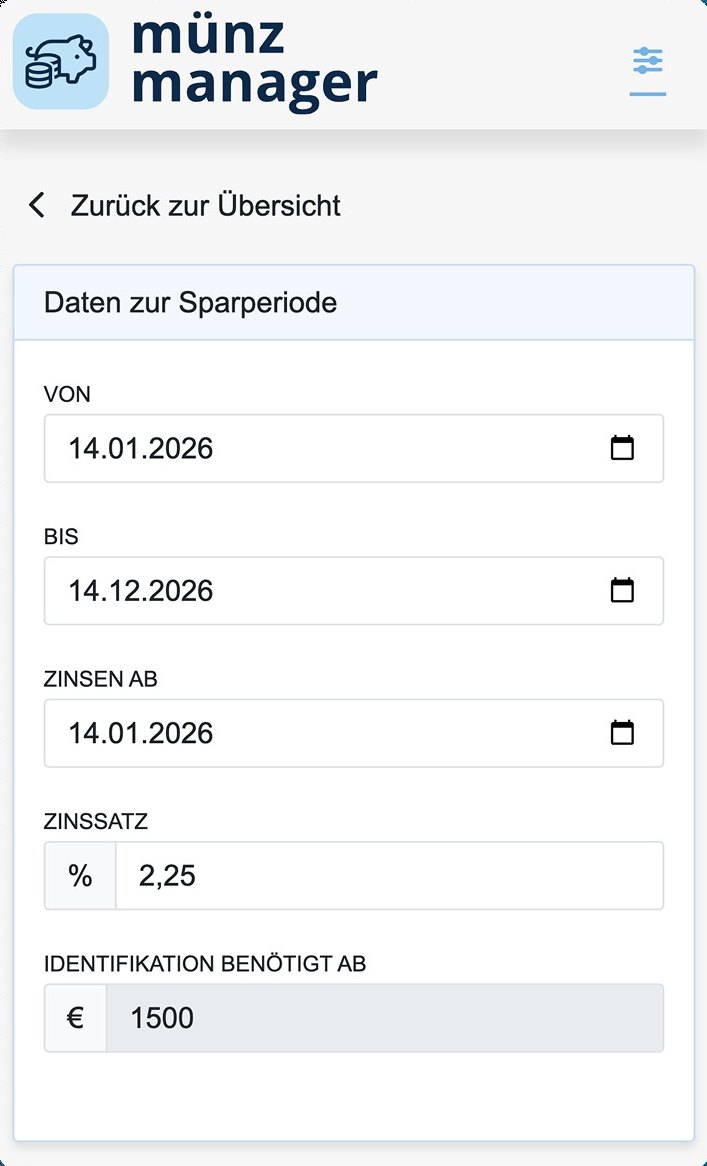
  3. 3Füllen Sie unter Daten zur Sparperiode die Felder Von, Bis, Zinsen ab und Zinssatz aus. Der Wert „Identifikation benötigt ab“ ist fix mit 1.500 € hinterlegt.
  4. 4Tragen Sie unter Strafeuro-Einstellungen die Strafgeldschwelle und die Strafgeldkosten ein.
  5. 5Tragen Sie unter Weitere Kosten den Essensbeitrag und den Mitgliedsbeitrag ein.
  6. 6Klicken Sie auf Speichern.

Ergebnis: Ab dem Startdatum können Sie in dieser Sparperiode Aushebungen anlegen.

Tipp

Beispiel für den Strafeuro: Bei einer Strafgeldschwelle von 5 € und Strafgeldkosten von 1 € bekommt jedes Mitglied, das weniger als 5 € einzahlt, einen Strafeuro von 1 €.

Daten zur Sparperiode

6.2Sparperiode ändern oder löschen

Administrator und Benutzer

Öffnen Sie die Sparperiode, ändern Sie die Werte und klicken Sie auf Speichern. Bitte beachten Sie dabei:

  • Zinssatz, Mitglieds- und Essensbeitrag gelten sofort für die gesamte laufende Sparperiode.
  • Eine geänderte Strafeuro-Regel gilt nur für neue Einträge. Bereits erfasste Strafeuro bleiben unverändert.
  • Löschen können Sie eine Sparperiode nur, solange es darin noch keine Aushebung gibt.
  • Abgeschlossene Sparperioden können nicht mehr bearbeitet werden.

6.3Fächer verwalten

Administrator und Benutzer
  1. 1Öffnen Sie die Einstellungen und klicken Sie auf Fächer.
  2. 2Für ein neues Fach klicken Sie auf das Plus-Symbol, geben die Fachnummer und bei Bedarf einen Zusätzlichen Fachtitel ein und klicken auf Speichern.
  3. 3Um ein Fach stillzulegen, öffnen Sie es und klicken auf Archivieren.

Hinweis

Welches Mitglied welches Fach hat, legen Sie beim Mitglied fest (siehe 3.2). Wird ein Fach archiviert, verliert das Mitglied dieses Fach. Es gibt dabei keine Sicherheitsabfrage.

Kapitel 7

Listen und Vordrucke

Der münzmanager erstellt alle wichtigen Listen auf Knopfdruck als PDF. Alle Dokumente enthalten oben den Namen des Vereins und die Kontonummer.

DokumentWo Sie es findenInhalt
MitgliedkarteiMitglieder, Download-SymbolNummer, Name, Adresse und Geburtsdatum aller aktiven Mitglieder
Mitgliederliste (CSV)Mitglieder, Tabellen-SymbolFachnummer, Name, Adresse und Geburtsdatum zum Öffnen in Excel
AushebungslisteAushebung öffnen, Download-SymbolNummer, Name, Strafeuro und Betrag mit Summe
Fächerliste zum SammelnAushebung öffnen, Nur Fächer, Download-SymbolNummer und Name mit leeren Spalten zum Mitschreiben
VereinsguthabenAuszahlung, DownloadsAbrechnung für den Verein
MitgliederabrechnungAuszahlung, DownloadsEine Seite pro Mitglied, mit oder ohne Einzahlungen
EinzelabrechnungAuszahlung, Mitglied anklickenAbrechnung für ein einzelnes Mitglied
GeldstückelungAuszahlung, DownloadsBenötigte Scheine und Münzen für die Auszahlung
RanglistenAuszahlung, DownloadsReihung nach Einzahlung oder Zinsen, auch mit Adresse und Geburtsdatum (BWG)

Kapitel 8

Für Filialen

Dieses Kapitel richtet sich an die Mitarbeiterinnen und Mitarbeiter der Filialen, die Sparvereine betreuen.

8.1Ihre Rolle als Bank-Benutzer

Bank-Benutzer

Als Bank-Benutzer sehen Sie alle Daten der Vereine, die Sie betreuen, genauso wie der Verein selbst. Sie können Listen und Ausweise herunterladen, aber keine Daten bearbeiten. Die Erfassung bleibt in der Verantwortung des Vereins.

Zusätzlich erhalten Sie automatisch die E-Mails an die Bank und können bei Bedarf Aushebungen oder Auszahlungen löschen. Für jeden Verein erhalten Sie eine eigene Einladung. Zwischen den Vereinen wechseln Sie in den Einstellungen (siehe 2.7).

8.2Vereine einsehen

Bank-Benutzer
  • Aushebung: alle Aushebungen, die Tabelle der Fächer und die Aushebungsliste als PDF (siehe 4.1 und 4.5).
  • Auszahlung: die Abrechnung und alle Downloads (siehe 5.3 und 5.4). Den Schalter Zinsen an Verein können Sie zur Ansicht umlegen. Gespeichert wird dabei nichts.
  • Mitglieder: Stammdaten, Zahlen je Sparperiode, Mitgliedkartei und CSV-Liste (siehe 3.1 und 3.7).
  • Sparperioden und Fächer in den Einstellungen können Sie ansehen, aber nicht ändern.

8.3Ausweise abrufen

Bank-Benutzer

Öffnen Sie das Mitglied. Ist ein Ausweis vorhanden, steht neben „Ausweis“ ein grünes Häkchen. Mit dem Download-Symbol öffnen Sie den Ausweis.

Hinweis

Die Schaltfläche An Bank übermitteln sehen Sie ebenfalls. Diese löst aber immer der Verein aus.

8.4E-Mails an die Bank

Diese E-Mails erhalten alle Bank-Benutzer des Vereins und die Bank E-Mail-Adresse, die beim Verein hinterlegt ist. Absender ist noreply@muenzmanager.at.

BetreffWannInhalt
münzmanager {Verein}: Aushebung abgeschlossenNach jeder abgeschlossenen AushebungAushebungsliste, Fächerliste und Mitgliedkartei als PDF
münzmanager {Verein}: Die Aushebungsgrenze wurde von Mitgliedern überschrittenSobald ein Mitglied in der Sparperiode 1.500 € erreichtName, Adresse, Geburtsdatum und ein Link zum Ausweis, 7 Tage gültig
münzmanager {Verein}: Ein Mitglied ist leider verstorbenWenn der Verein ein Mitglied als „Verstorben“ archiviertName, Adresse, Sterbetag und die Einzahlungsliste der laufenden Sparperiode
münzmanager {Verein}: Auszahlung abgeschlossenNach Abschluss der AuszahlungVereinsguthaben, Mitgliederabrechnung, Geldstückelung und Ranglisten

Tipp

Laden Sie Ausweise aus der E-Mail innerhalb von 7 Tagen herunter. Danach finden Sie den Ausweis weiterhin beim Mitglied im münzmanager.

Tipp

Hinterlegen Sie als Bank E-Mail ein Filialpostfach. So geht bei Urlaub oder Personalwechsel nichts verloren.

8.5Aushebung oder Auszahlung löschen

Bank-Benutzer

Löschen ist nötig, wenn ein Verein eine Aushebung doppelt angelegt hat oder eine Auszahlung zu früh oder fehlerhaft durchgeführt wurde.

  1. 1Sprechen Sie mit dem Verein ab, was gelöscht werden soll.
  2. 2Öffnen Sie die Aushebung oder Auszahlung.
  3. 3Klicken Sie auf das Stift-Symbol neben dem Titel.
  4. 4Klicken Sie auf Löschen.

Ergebnis: Die Aushebung bzw. Auszahlung ist gelöscht. Nach dem Löschen einer Auszahlung ist die Sparperiode wieder offen. Der Verein kann die Aushebungen korrigieren und die Auszahlung neu durchführen.

Achtung

Es gibt keine Sicherheitsabfrage und das Löschen kann nicht rückgängig gemacht werden. Bereits erhaltene E-Mails und Ihre Buchungen in der Bank bleiben davon unberührt.

Kapitel 9

Einen neuen Verein starten

Neue Vereine werden nicht in der App angelegt, sondern vom münzmanager-Team eingerichtet. Dafür braucht es zwei unterschriebene Verträge und eine ausgefüllte Excel-Vorlage. Die Unterlagen laufen über die Filiale.

9.1Der Ablauf

SchrittWas passiertWer
1 Interesse klärenDer Verein möchte den münzmanager nutzen. Die Filiale meldet ihn per E-Mail beim münzmanager-Team.Filiale
2 Unterlagen erhaltenDie Filiale bekommt die zwei Verträge und die Excel-Vorlage und gibt sie an den Verein weiter.münzmanager-Team
3 Unterlagen ausfüllenDer Verein füllt Seite 1 der Verträge und die vier Reiter der Excel-Vorlage aus und unterschreibt.Verein
4 Prüfen und sendenDie Filiale prüft die Unterlagen und schickt sie an support@muenzmanager.at.Filiale
5 Daten einspielenVerein, Mitglieder und die erste Sparperiode werden angelegt. Der Vertrag wird gegengezeichnet.münzmanager-Team
6 Zugänge anlegenAlle Personen aus den Benutzerzugängen erhalten eine Einladung und nehmen sie an (siehe 2.4).Verein und Filiale
7 Erste AushebungDer Verein erfasst die erste Aushebung. Die Filiale erhält die erste Liste per E-Mail.Verein

9.2Die Verträge

  • Nutzungsvertrag und Datenverarbeitungsvertrag: je Verein ausfüllen und unterschreiben.
  • Die Verträge gibt es als Word-Datei zum direkten Ausfüllen und als PDF zum Ausdrucken.
  • Alle Felder für den Verein stehen auf Seite 1: Name und Adresse des Vereins sowie Kontakt 1. Ein Kontakt reicht, meistens Obmann oder Obfrau. Kontakt 2 ist optional.
  • Unterschrieben wird auf der letzten Seite mit Ort und Datum.

Hinweis

Der Nutzungsvertrag erlaubt der Bank, die Daten des Vereins an den münzmanager zu übermitteln. Mitgliederdaten dürfen deshalb erst gesendet werden, wenn beide Verträge unterschrieben sind.

9.3Die Excel-Vorlage

Die Excel-Vorlage „Sparvereinsdaten“ hat vier Reiter. Gelb markierte Spalten sind Pflichtfelder, grau markierte Spalten sind optional. Die Vorlage ist mit Beispieldaten befüllt, die Sie einfach überschreiben.

ReiterPflichtfelderOptional
Mitgliederliste inkl. Fach-Nr.Fachnr., Nachname, Vorname, Straße, PLZ, Ort, Geburtsdatum, BeitrittsdatumAnrede, Titel, Geburtsort
Stammdaten VereinName des Sparvereines, Straße, PLZ, Ort, ZVR-Zahl, Kontonummer, Kontakt-Name, Kontakt-E-Mail, Bank E-MailGründungsdatum, Kontakt-Telefon
Erste SparperiodeBeginn und Ende des Vereinsjahres, Zinsen in %, Strafgeldschwelle, Strafgeld, Mitgliedsbeitrag, Essensbeitrag–
BenutzerzugängeNachname, Vorname und E-Mail-Adresse jeder Person, die Zugang braucht–

Darauf sollten Sie achten:

  • Eine Zeile pro Fach und jede Fachnummer nur einmal.
  • Hat ein Mitglied zwei Fächer, ergänzen Sie hinter dem Nachnamen „(Fach 1)“ und „(Fach 2)“.
  • Die E-Mail-Adressen der Benutzer genau so schreiben, wie sich die Personen später registrieren.
  • Als Bank E-Mail am besten ein Filialpostfach angeben.
  • Personen aus dem Reiter „Benutzerzugänge“ werden als Administrator eingeladen. Soll jemand eine andere Rolle bekommen, vermerken Sie das bei der Rücksendung.

Kapitel 10

Häufige Fragen und Probleme

10.1Wenn etwas nicht klappt

ProblemLösung
Nach der Registrierung steht „Keinem Verein zugewiesen“.Sie haben sich mit einer anderen E-Mail-Adresse registriert als der, an die die Einladung ging, oder es gibt noch keine Einladung. Bitten Sie den Administrator Ihres Vereins, die richtige Adresse einzuladen.
Der Link zur Bestätigung der E-Mail-Adresse funktioniert nicht.Der Link ist nur 5 Minuten gültig. Melden Sie sich mit E-Mail und Passwort an. Sie erhalten dann automatisch eine neue E-Mail.
Das Plus-Symbol bei Aushebung ist grau.Bei einem Mitglied über 1.500 € fehlt der Ausweis. Reichen Sie ihn nach (siehe 4.9).
Beim Abschließen lässt sich Weiter nicht anklicken.Der gezählte Betrag stimmt nicht mit dem Aushebungsbetrag überein. Prüfen Sie die Anzahl der Scheine und Münzen und die Beträge in der Tabelle.
Eine Aushebung lässt sich nicht mehr ändern.Für die Sparperiode wurde bereits eine Auszahlung angelegt, oder die Aushebung ist abgeschlossen und Sie sind nicht Administrator. Wenden Sie sich an Ihren Administrator oder Ihre Filiale.
Nach der Auszahlung kann keine Aushebung angelegt werden.Legen Sie zuerst die neue Sparperiode an (siehe 6.1).
Die Bank hat keine E-Mail erhalten.Beim Verein ist weder ein Bank-Benutzer noch eine Bank E-Mail hinterlegt. Melden Sie sich beim münzmanager-Support.
Ich habe mein Passwort vergessen.Klicken Sie auf der Anmeldeseite auf Passwort vergessen? (siehe 2.6).

10.2Allgemeine Fragen

Muss ich etwas installieren?

Nein. Der münzmanager läuft im Browser unter app.muenzmanager.at, auf dem PC, Tablet oder Smartphone.

Wer sieht die Daten unseres Vereins?

Nur die Personen, die zu Ihrem Verein eingeladen wurden, und die Bank-Benutzer Ihrer Filiale. Die Daten werden verschlüsselt in der EU gespeichert und DSGVO-konform verarbeitet.

Können wir weiterhin auf Papier mitschreiben?

Ja. Drucken Sie die Fächerliste aus (siehe 4.8) und erfassen Sie die Beträge danach im münzmanager.

Wie lange ist unser Verein an den Vertrag gebunden?

Der Nutzungsvertrag ist unbefristet und kann mit einer Frist von 3 Monaten gekündigt werden.

Was passiert, wenn der Kassier wechselt?

Der Administrator lädt die neue Person ein. Gibt es im Verein keinen Administrator mehr, hilft Ihnen der münzmanager-Support.

Kapitel 11

Begriffe

BegriffBedeutung
AushebungDas Leeren der Fächer an einem Termin. Pro Fach wird der eingezahlte Betrag erfasst.
AuszahlungDie Abrechnung am Ende der Sparperiode: Guthaben plus Zinsen, abzüglich KESt und Beiträgen.
Bank-BenutzerZugang für Mitarbeiterinnen und Mitarbeiter der Filiale. Kann alles ansehen, aber nichts bearbeiten.
Bank E-MailE-Mail-Adresse der Bank, die alle E-Mails an die Bank erhält, idealerweise ein Filialpostfach.
EssensbeitragFixer Betrag pro Mitglied, der bei der Auszahlung abgezogen wird.
FachDas Sparfach eines Mitglieds mit fester Fachnummer.
IdentifikationsgrenzeAb 1.500 € Einzahlung pro Mitglied und Sparperiode muss ein Ausweis vorliegen.
KEStKapitalertragsteuer, 25 % der Zinsen.
MitgliedsbeitragFixer Betrag pro Mitglied, der bei der Auszahlung abgezogen wird.
SparperiodeDer Zeitraum von der ersten Einzahlung bis zur Auszahlung, meistens ein Vereinsjahr.
StrafeuroBetrag, der fällig wird, wenn ein Mitglied weniger als die Strafgeldschwelle einzahlt.
StrafgeldschwelleMindestbetrag pro Aushebung. Liegt die Einzahlung darunter, wird ein Strafeuro vergeben.
VereinsguthabenWas dem Verein nach der Auszahlung bleibt: Beiträge, Strafeuro, Zinsen-Rundung und auf Wunsch die Zinsen.
Zinsen-RundungDie Cent-Beträge unter 50 Cent, die bei den Zinsen eines Mitglieds abgerundet werden und an den Verein gehen.

Kapitel 12

Kontakt und Hilfe

Bei Fragen melden Sie sich gerne bei uns. Wir helfen Ihnen weiter.

Supportsupport@muenzmanager.at
AnsprechpartnerArmin Zangerl und Fabian Henger
Anbietermerakee Interactive GmbH, Johann-Schreiner-Straße 3, 8074 Raaba-Grambach
Web-Appapp.muenzmanager.at
Websitemuenzmanager.at

Noch Fragen?

Wir helfen Ihnen gerne weiter.